
«Mome, no te pudiste inventar un titulo mas largo?» No, sorry jajaja, tenia que ser lo mas especifica posible, es que el poder transmitir tus videojuegos favoritos en internet suena (y es) completamente genial y mucha gente lo hace desde la última década, pero ¿cómo transmitir sin una buena pc gamer?
En este artículo te explico lo que básicamente necesitas hacer para empezar a transmitir en internet sin tener que mejorar tu pc (por ahora).
1.- Decide la plataforma que vas a utilizar.
¿Facebook Gaming, Twitch o YouTube? Al momento de elegir la plataforma que utilices debes tomar en cuenta varios aspectos como crecimiento, alcance, requisitos, normas de comportamiento y demás.
Tanto Facebook, como Twitch y YouTube tienen sus diferencias las cuales te ayudarán a llegar a tu propósito y deberás averiguar bien cual te conviene más según lo que desees lograr.
Luego deberás crear una pagina para tus streams con un nombre llamativo e invitar a tus amigos a que te sigan, no tengas vergüenza de contarle a todos, ya veras que te van a apoyar.

2.- ¿Con qué programa se hace stream?
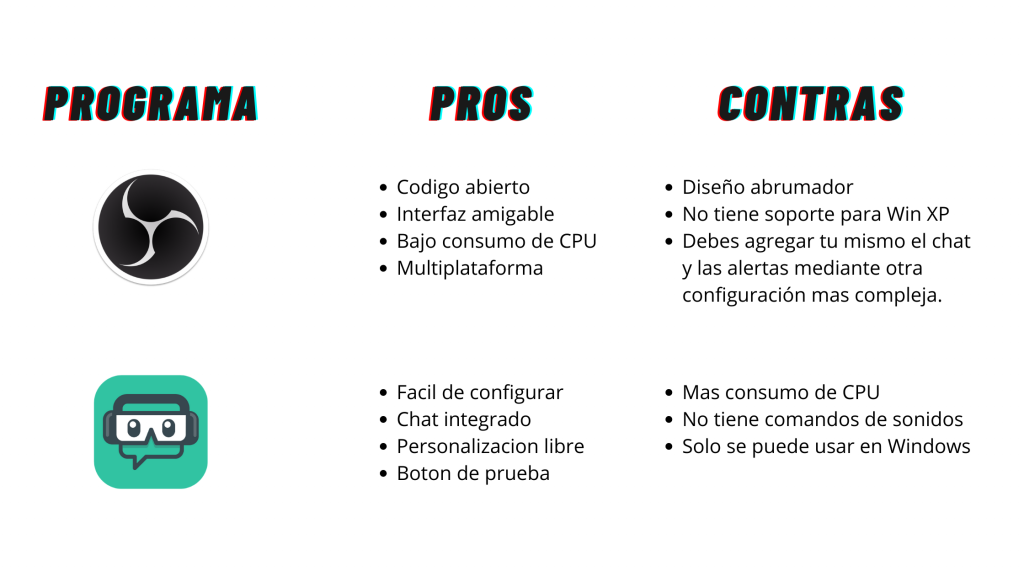
Para poder llevar tus gameplays en vivo a internet debes utilizar un programa de difusión o streaming, en la actualidad hay dos grandes opciones de las cuales elegir, OBS Studio y Steramlabs OBS, y aunque tengan nombres similares, son completamente diferentes.
A continuación te dejo una guía básica de diferencias para que puedas decidirte por uno.
3.- ¿Qué juegos puedo ejecutar?
Una vez que tengas todo listo y configurado es momento de verificar qué juegos puedes transmitir, dependiendo de la capacidad de tu ram, tu tarjeta de vídeo (en caso de tener una) y básicamente toda tu pc.
Aquí hay algunos factores que debes tener en mente:
- El programa que uses para transmitir consume muchos recursos.
- Deberás tener tu navegador abierto en algunos casos para revisar chat, alertas y demás.
- Si juegas con tus amigos, es probable que utilices Discord.
- Los juegos que tienen su propio launcher (Riot, Epic, Steam, etc) a veces deben mantener el launcher abierto en segundo plano para poder funcionar correctamente.
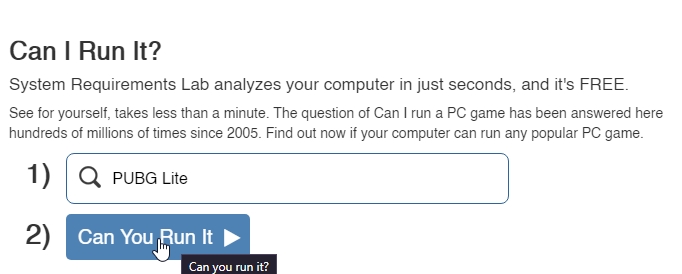
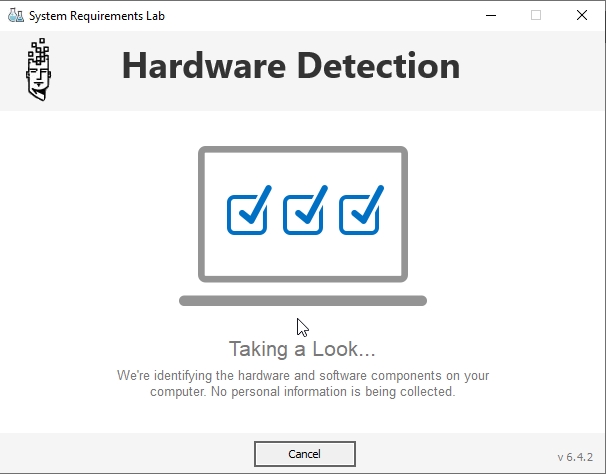
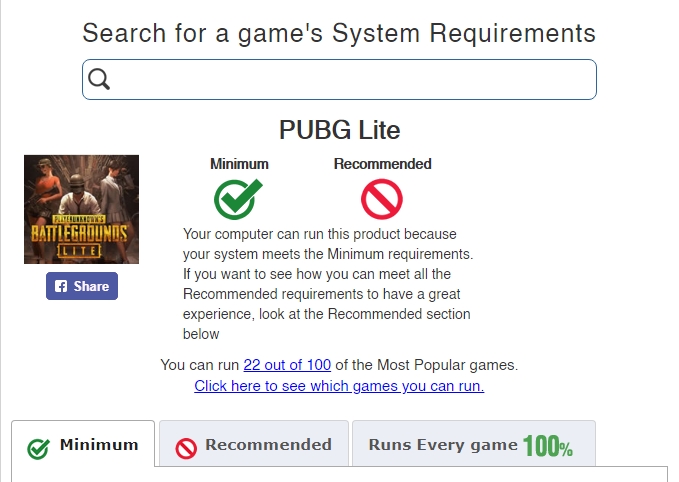
Una página que a mi me ayuda bastante para saber que juegos puedo transmitir es CAN YOU RUN IT. Ahí puedes verificar, según las características de tu ordenador, que juegos puedes correr con requerimientos mínimos, recomendados o cuales simplemente no puedes correr para nada.
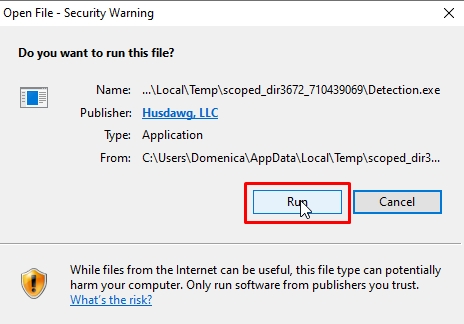
Aquí te dejo un tutorial rápido de como utilizar la página:
4.- Cierra todos los procesos innecesarios en tu pc.
El buen administrador de tareas, nada le gana.
Este paso es el mas fácil que los anteriores pero aun así debes tener cuidado. Todo lo que debes hacer es abrir el administrador de tareas (ctrl + alt + suprimir) y encontrar todos los programas que estén abiertos en segundo plano y que no estés usando ya que esto te ayudara un poco a mejorar el rendimiento de tu pc.
En caso de que no sepas que procesos cerrar, una pequeña búsqueda en Google del nombre de cada programa que encuentres te puede ayudar.
6.- ¿Qué periféricos debo usar?
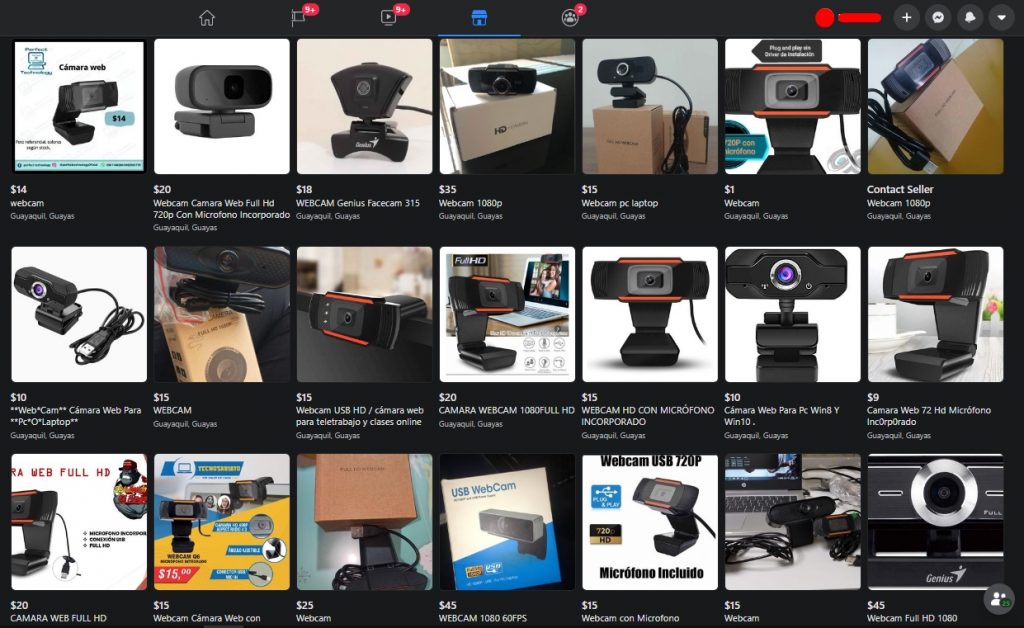
No te estreses por ahora respecto a una cámara HD 4K de casi 1000000FPS, con una básica que encuentres en tu casa o en algún local del centro mas que suficiente para empezar e incluso, puedes iniciar sin cámara, lo que si te recomiendo es conseguirte un micrófono, aunque si tienes audífonos para pc, ya debe venir incluido.
5.- Ya estás listo para transmitir!
Una vez que tengas hecha tu página, configurado tu programa de streaming y hayas decidido que juegos vas a transmitir solo te queda jugar y divertirte!
Pero ten en mente que tu pc posiblemente te cause lag, y es normal, yo también lo sufro pero no dejes que eso te detenga, poco a poco irás viendo que juegos te corren mejor que otros y que programas cerrar para mejorar el rendimiento de tu pc a la hora de transmitir.
Lo importante es divertirse, conversar con tu público y siempre tener actitud positiva para continuar!
Diviértete gamer!
Coméntame abajo que te gustaría conocer mas a fondo para iniciar en el mundo del stream, ¿te gustaría que hablemos mas a fondo sobre como configurar OBS?, ¿Que hagamos un review de webcams baratas?, todo lo que se te ocurra lo podemos investigar!

