
Muchas veces de seguro te has preguntado, ¿Cómo puedo hacer para oír a mis amigos en discord, pero que en mi directo no se escuche? Puedo mutearlos sin tener que mutear todo en mi Discord? Pues aquí te traigo la solución, y es mas fácil de lo que creías sin tanta palabra técnica o explicaciones informáticas que no entiendes y que, sinceramente, tampoco te interesan. Aquí solo queremos separar los audios y ya.
Antes que nada, si te preguntas en que te beneficia tener estas dos pistas de audio separadas a la hora de hacer directos o grabar tus partidas con tus amigos, te dejo cuatro puntos explicándote en que te ayuda esto.
- Puedes mutear esa entrada de audio en tu OBS en lugar de mutear todo tu Discord y así evitas quizás perderte frases o momentos chistosos con tus amigos si te olvidas de desmutearlos.
- Si estas grabando tus partidas para editarlas y subirlas a YouTube, puedes separar el audio de Discord del audio principal en tu programa de edición, así en caso de que en una parte épica de tu juego, tus amigos gritaron o dijeron algo que no te aporta nada a esa escena, puedes simplemente sacar ese audio y tu video no se vería afectado.
- Puedes mantener el volumen de la conversación a un nivel moderado sin necesidad de bajarle el volumen a todo el audio del escritorio (afectando a tu juego también) en caso de que tus amigos griten mucho.
- Porque es mas organizado tener los audios así, te ahorra mucho tiempo y problemas, SE ORGANIZADO.
Y ahora, para empezar este tutorial lo primero que debemos hacer es descargar el programa VoiceMeeter Banana, te dejo aquí el link para que vayas directamente y lo descargues.
https://vb-audio.com/Voicemeeter/banana.htm
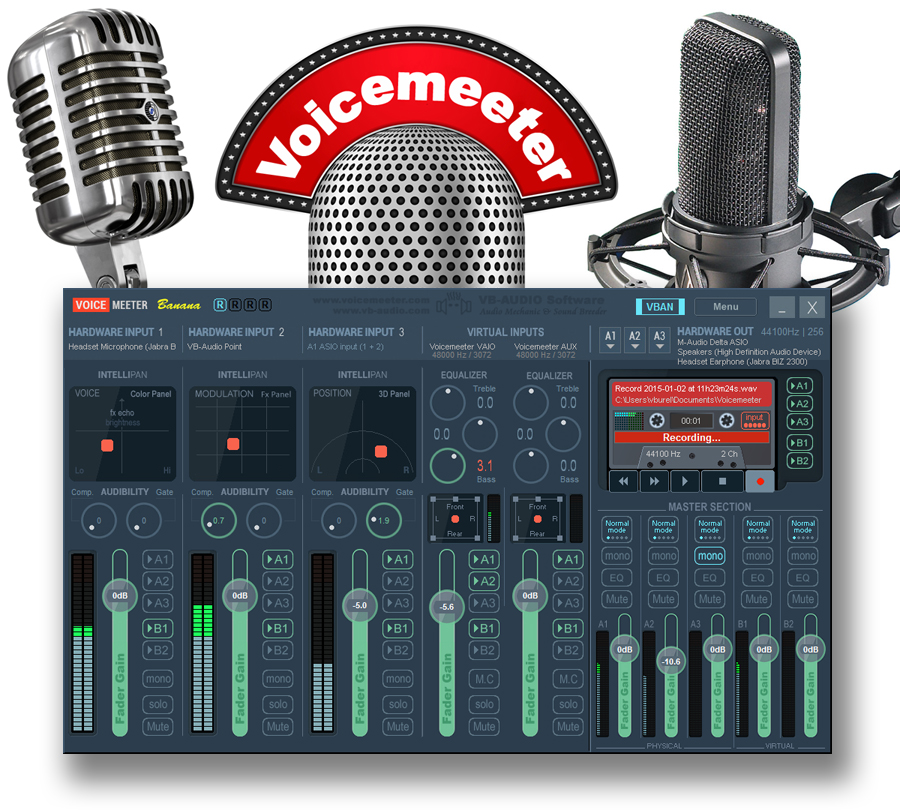
Una vez descargado, lo instalamos normalmente y abrimos el programa donde vamos a enfocarnos en un par de puntos específicos dentro de este.

1.- En la parte que dice HARDWARE INPUT 1 vamos a colocar el micrófono que utilices en tu PC, si usas el micrófono de tus audífonos o un micrófono condensador deberás escogerlo de la lista que te aparezca aquí, en mi caso es un micrófono USB.
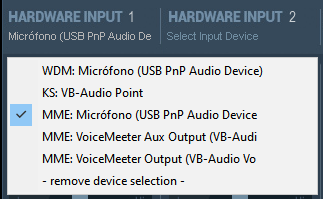
2.- En este mismo menu, en la parte inferior, seleccionaremos solamente B2, para que el programa mande el audio de tu micrófono al escritorio, pero no a tus audífonos, así podrás hablar sin oír tu propia voz.
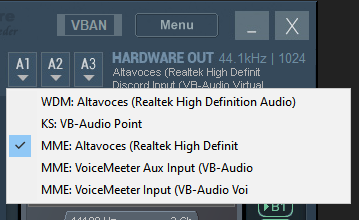
3.- En esta parte solo seleccionaremos A1, aquí escoges la opción que quieres que sea la de salida de audio principal, en mi caso, los audífonos que mi pc los marca como Altavoces Realtek.
4.- Aquí dejamos seleccionado A1 en ambos inputs, ya que este es el que seleccionamos para la salida en el paso anterior. No es nada del otro mundo.
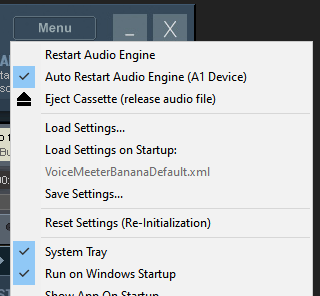
5.- El ultimo paso y el mas importante de todos dentro del VoiceMeeter, en la parte de MENU debemos dejar seleccionadas las siguientes opciones:
- Auto Restart Audio Engine.
- System Tray (para tenerla siempre en segundo plano en la bandeja de sistema).
- Run on Windows Startup (Para que se inicie cada que prendas la PC para no tener problemas de que no se oye nada en tu PC).
Ahora nos metemos en Discord y nos vamos a la configuración, ahi nos metemos en VOZ Y VIDEO y seleccionamos para la salida VOICEMEETER AUX INPUT, es importante que selecciones AUX INPUT. En micrófono debes seleccionar el que uses, no lo dejes en default/predeterminado.

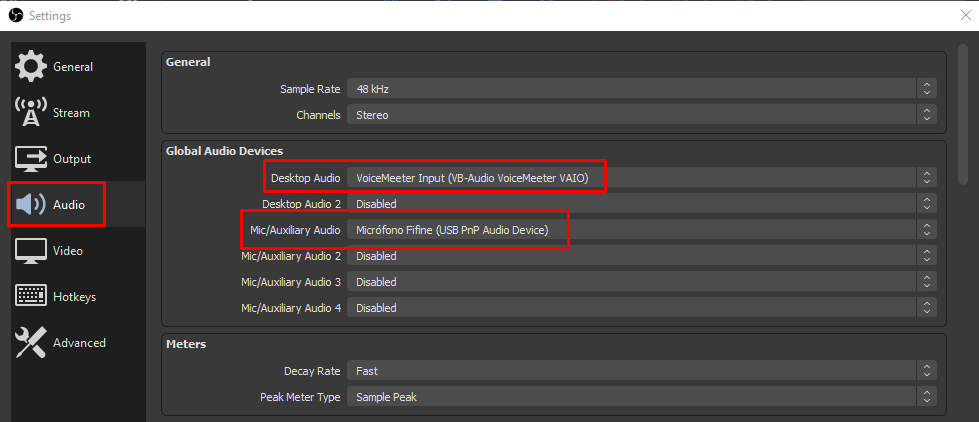
Ahora abrimos el OBS Studio, nos vamos a la configuración de audio y en la parte de ESCRITORIO seleccionamos la opción de VoiceMeeter Input, en micrófono seleccionas el que uses, no lo dejes en default/predeterminado.
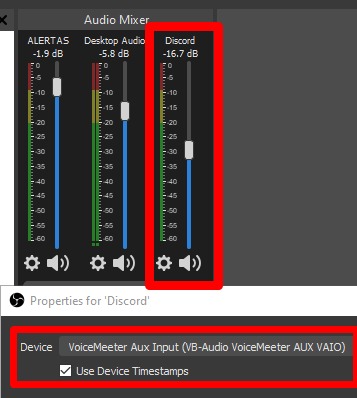
Luego nos vamos a las fuentes de OBS (en la escena donde grabes o juegues) y agregamos una fuente de salida de audio y le pondremos de nombre Discord.

Veras que en tu mezclador de sonido saldrá una nuevo opción con el nombre de Discord, le das click derecho a las opciones y seleccionas VoiceMeeter AUX Input (Verifica que sea la opción de AUX ya que esta es la que seleccionamos dentro de la aplicación de Discord).
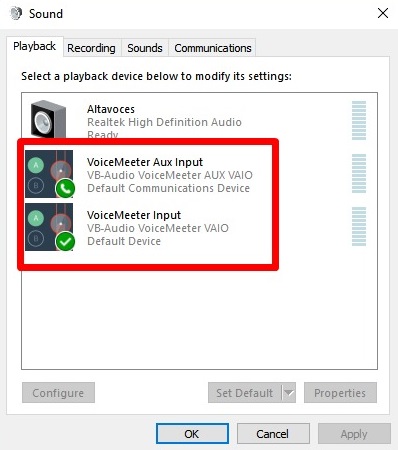
Por ultimo nos vamos a las opciones de sonido, en la pestaña de reproduccion seleccionamos:
- VoiceMeeter Input = Dispositivo predeterminado
- VoiceMeeter AUX Input = Dispositivo predeterminado de comunicación
Y listo!!

Ya puedes mutear y desmutear tu audio de Discord desde tu OBS sin tener que perderte de ninguna parte de la conversación con tus amigos y mantener la paz y la calma en tus directos y grabaciones. Espero que este tutorial te haya servido de ayuda, diviértete gamer!

