
Estamos en esos días que nos pican las manos por jugar nuestros juegos retro favoritos, uno de Ps2 para ser exactos. Pero no contamos con la consola y la vieja confiable más cercana es emularlo en pc. Aquí les dejo el mejor emulador -puede correr en una tostadora, como en una nave espacial- para la segunda consola de PlayStation. Se trata de PCSX2, un programa gratuito que cuenta con todos los juguetes para disfrutar de nuestros títulos favoritos.
Configuración Parte 1
- Les dejamos la página oficial del emulador: https://pcsx2.net

Nos vamos a la web del emulador y empezamos con este tutorial:
- Iremos a la sección de descargas y elegiremos nuestro sistema operativo. Posteriormente descargamos el instalador en nuestra PC.

- Una vez descargado el instalador, lo abrimos y procedemos a instalar el emulador. Seleccionamos la instalación normal y le damos click en siguiente.

- Ya instalado el emulador, lo abrimos y va a aparecer una guía de configuración, aquí podemos escoger el idioma (en el caso de no tener predeterminado español) y le damos click en siguiente.

- Nos aparecerá una pantalla con los plugins. En esta parte vamos a elegir las configuraciones dependiendo de la potencia de su procesador. Debemos enfocarnos en la opción ´GS´, pues aquí configuraremos el emulador con nuestra tostadora actual; si su pc tenemos entre 1 y 2 núcleos, elegimos la primera opción (AVX2), si contamos con un pc de entre 2 y 3 núcleos, su opción es la SSE2, por último, si tenemos un pc entre 4 o más núcleos, elegiremos la SSE4. Le damos a siguiente.

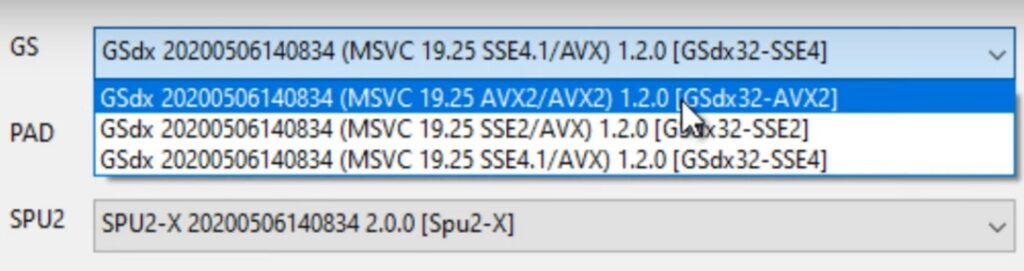
Pc de 1 a 2 núcleos 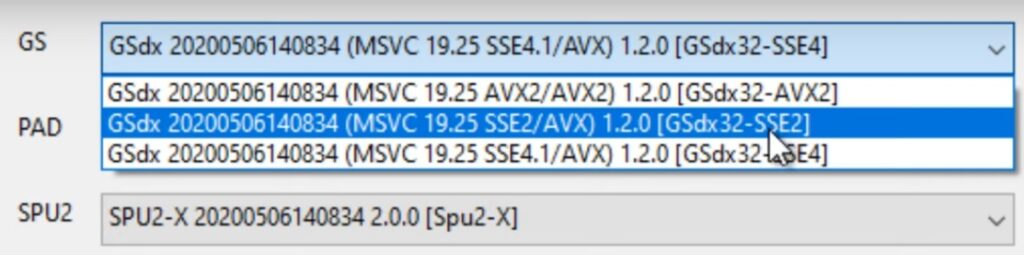
Pc de 2 a 3 núcleos 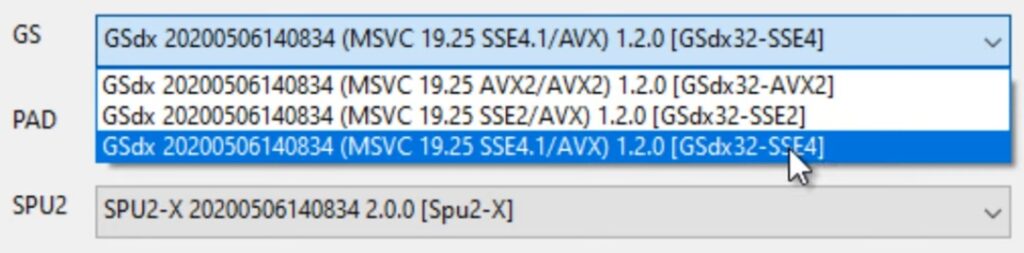
Pc entre 4 y más núcleos
- En la siguiente ventana vamos a configurar nuestra BIOS. Para esto, les dejaré un link con el enlace de descarga que contiene el archivo BIOS de este súper poderoso emulador.
https://s2roms.cc/s3roms/bios/ps2_bio…

- Ahora la parte que nos hará sentir como hackers: Una vez descargado, abrimos el archivo .rar lo extraemos a la carpeta´PCSX2´ que tenemos en nuestra carpeta de DOCUMENTOS. Recuerden pasar ese contenido a la ´Carpeta BIOS´. Ahora volvemos a la ventana de configuración inicial del emulador y le damos en ´Actualizar lista´.


Como ven, ahora tendremos cargada una BIOS en la ventana y le damos click a terminar. ¡¡Y BAAAM!! Ya podemos acceder a cualquier cuenta bancaria. XD XD
Configuración Parte 2
Ahora iremos ajustando la emulación para tener una sabrosura visual única en su tipo.
- Vamos a: Ajustes > Ajustes de Emulación.

- Una vez abierto nos va a aparecer una nueva ventana. Lo primero que vamos a hacer es desactivar la opción preajuste en la parte inferior. Ahora, la primera y segunda casilla la dejan todo como está.

- Ahora nos vamos a la ventana GS, aquí no haremos nada, ni en con el limitador de fotogramas, ni con el MTGS sincronizado, los dejamos de lado. Pero en el caso de Saltar fotogramas, tendremos la opción de ´Desactivado´, si el emulador les va bien y tienen un pc bien power, déjenla activada en esta opción.

Ahora, si el emulador no va bien, podemos activar la opción de Salto constante. Todo esto con el fin de saltar un número de fotogramas si el emulador les va muy lento.
- Nos dirigimos a la casilla ´Ventana GS´ y aquí les recomiendo dejar la Relación de aspecto en Ajustar a la ventana/pantalla (en el caso que esté otra opción seleccionada). Y pasamos a la casilla ´Hacks de velocidad´.

Esta ventana es muy importante para el rendimiento, para la velocidad al que les va a correr el emulador.
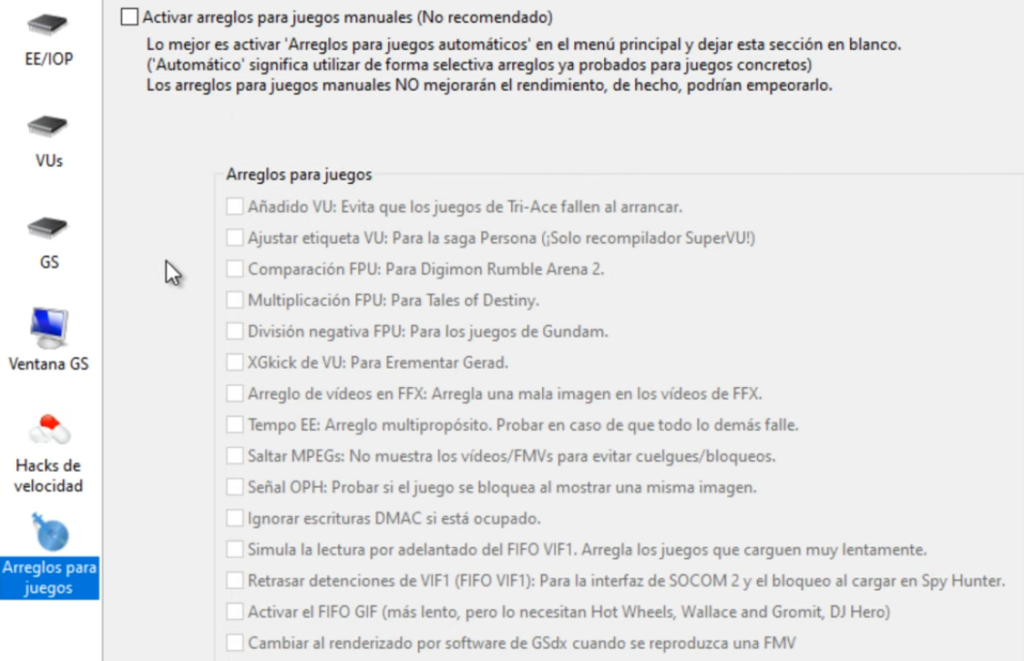
- Y por último, la casilla ´Arreglos para juegos´ no la tocamos a no ser que el juego que estamos jugando está en esta lista.
Configuración Pt. 3 – Plugin de Video
- En la pantalla principal: Ajustes > Video GS > Ajustes del plugin…
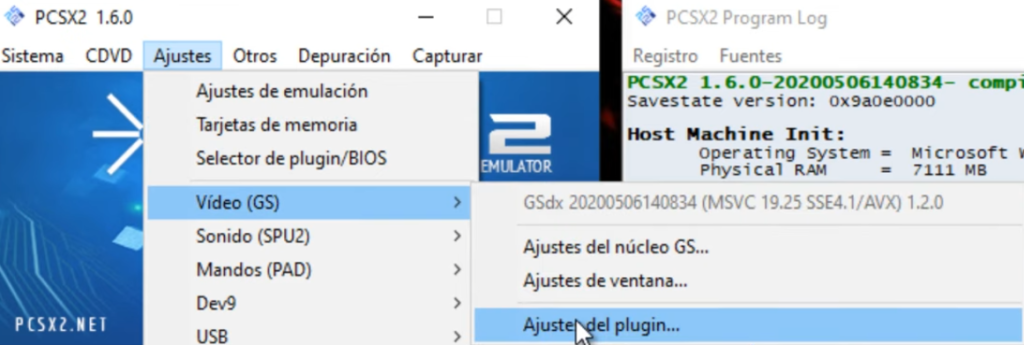
- En esta parte dejamos seleccionado al igual que en la imagen (No se olviden correr siempre el Renderer en ´Hardware´ para mayor sabrosura)

- Ahora, en Internal Resolution dependiendo de nuestra pc vamos a setearla. Si su pc es de bajo rendimiento les recomiendo dejar en Native (Ps2). Si tienen un pc potente pueden ir probando, pero en 3x es lo más recomendable. Y le damos en Ok.
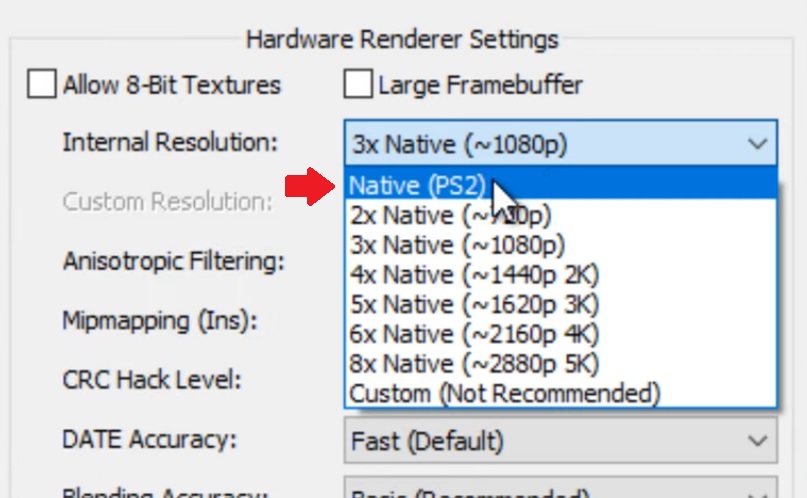
Para God Of War / ajustes de plugin
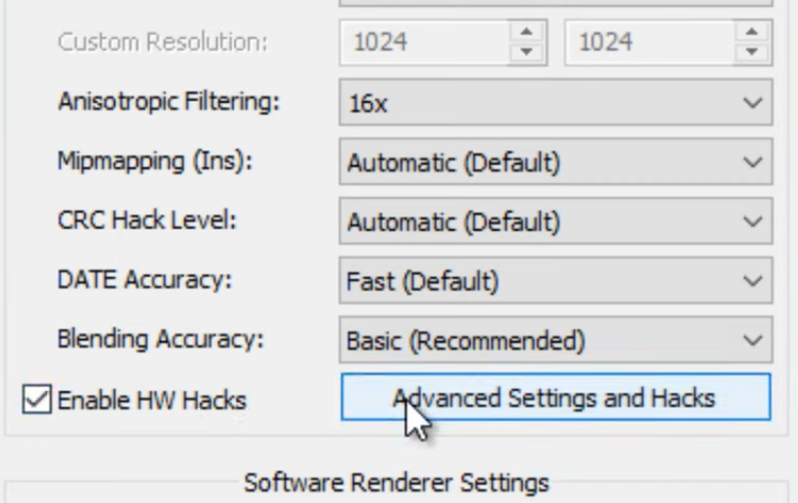
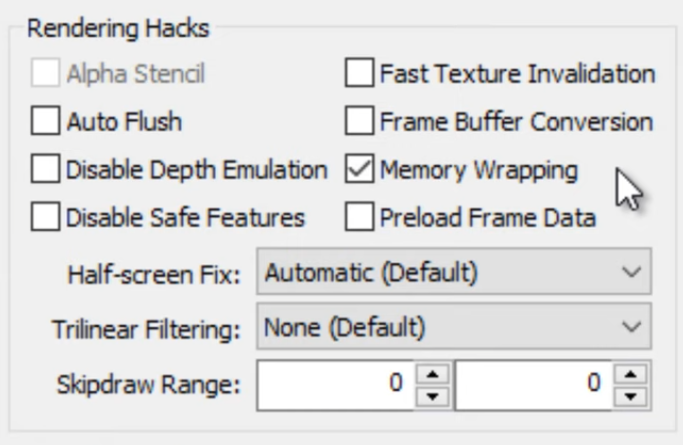
En el caso de God Of War, las cinemáticas dan un pequeño error, para disfrutarlas les recomiendo habiliten la casilla ´Enable HW Hacks´ y denle clic a Advanced Settings and Hacks. Una vez dentro en la sección Rendering Hacks dejamos marcada la casilla Memory Wrapping. Pueden dejar esta casilla desactiva en los demás títulos o ir probando.
Ahora solo nos queda configurar nuestro mando (recomiendo uno de ps4) y estamos listos para correr nuestras .ISO más queridas.

